Due o tre suggerimenti su come aumentare in post produzione la nitidezza delle proprie immagini. Non vi aspettate dei miracoli ma dei buoni risultati.
Una foto fatta bene è sempre la soluzione migliore!
Comunque per dare una bella risistemata alla vostra foto, apritela e poi dal solito menu Filtro -> Contrasta -> Maschera di Contrasto…
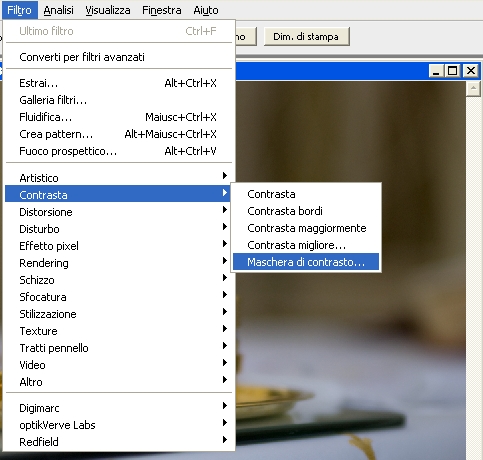
…vi si aprirà la schermata dalla quale sarà possibile agire sui parametri che aiutano alla sistemazione della immagine.
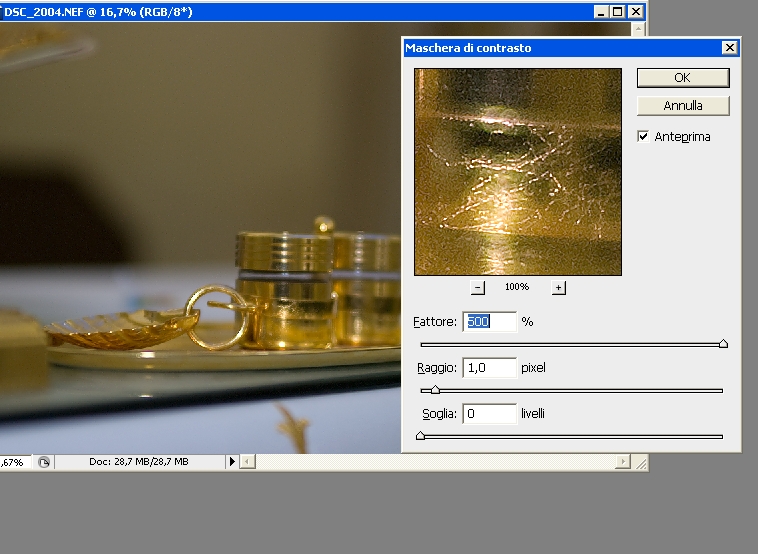
Le voci sulla quali sarà possibile agire sono Fatttore, Raggio e Soglia. Vediamo più o meno che cosa significano.
Fattore: indica a Photoshop con quanta “forza” agire sui bordi degli oggetti. I pixel chiari saranno scheriti ulteriormente ed i pixel scuri scuriti maggiormente. Nessuna formula magica, provate finchè non siete soddisfatti del risultato ottenuto facendo attenzione a non creare tropo rumore digitale (e si si rischia).
Raggio: Indica l’ampiezza dei pixel sui quali agire. Maggiore è il suo valore e maggiore sarà l’effetto prodotto. Leggendo qua è la mi sono fatto l’idea che i valori ideali siano fra 1 ed 1,5 ma anche qui…provate e vedete cosa sta meglio alla vostra immagine.
Soglia: questo parametro permette di controllare l’incremento di contrasto per tutti i pixel adiacenti ai bordi che abbiano una luminosità particolarmente distante l’uno dall’altro. Con il valore a zero il filtro verrà applicato ad un numero maggiore di pixel mentre aumentando il valore ai pixel con sempre maggiore differenza tonale. Giocare con questo parametro può risultare fondamentale per evitare di introdurre, ma anche qui dipende da foto a foto, di introdurre rumore.
Me lo sono guadagnato anche stavolta qualche commento? Ah, la prossima “puntata” sarà sempre su come aumentare la nitidezza ma utilizzando l’altra modalità fra virgolette avanzata che è quella “Contrasta migliore”.

2 risposte su “Photoshop: aumentare la nitidezza delle immagini (base)”
lo provo e posto ^_^
Ma anche…
http://www.total-photoshop.com/2009/01/aumentare-la-nitidezza-delle-immagini-con-i-livelli-di-regolazione/