Post con tag photoshop
Come firmare le foto con Photoshop
10 ott
Sei un appassionato di fotografia, vuoi pubblicare i tuoi scatti su Internet ma hai paura che qualcuno possa rubarteli violando il tuo copyright? Non temere, è impossibile evitare che te le rubino !!! Ma puoi semrpe renderle più fighe aggiungendo una bella firma, che ne dici? In passato ho spiegato come farlo ad esempio con FastStone Image Viewer su una serie di immagini, ma vediamo come possiamo farlo con l’aiuto di Photoshop.
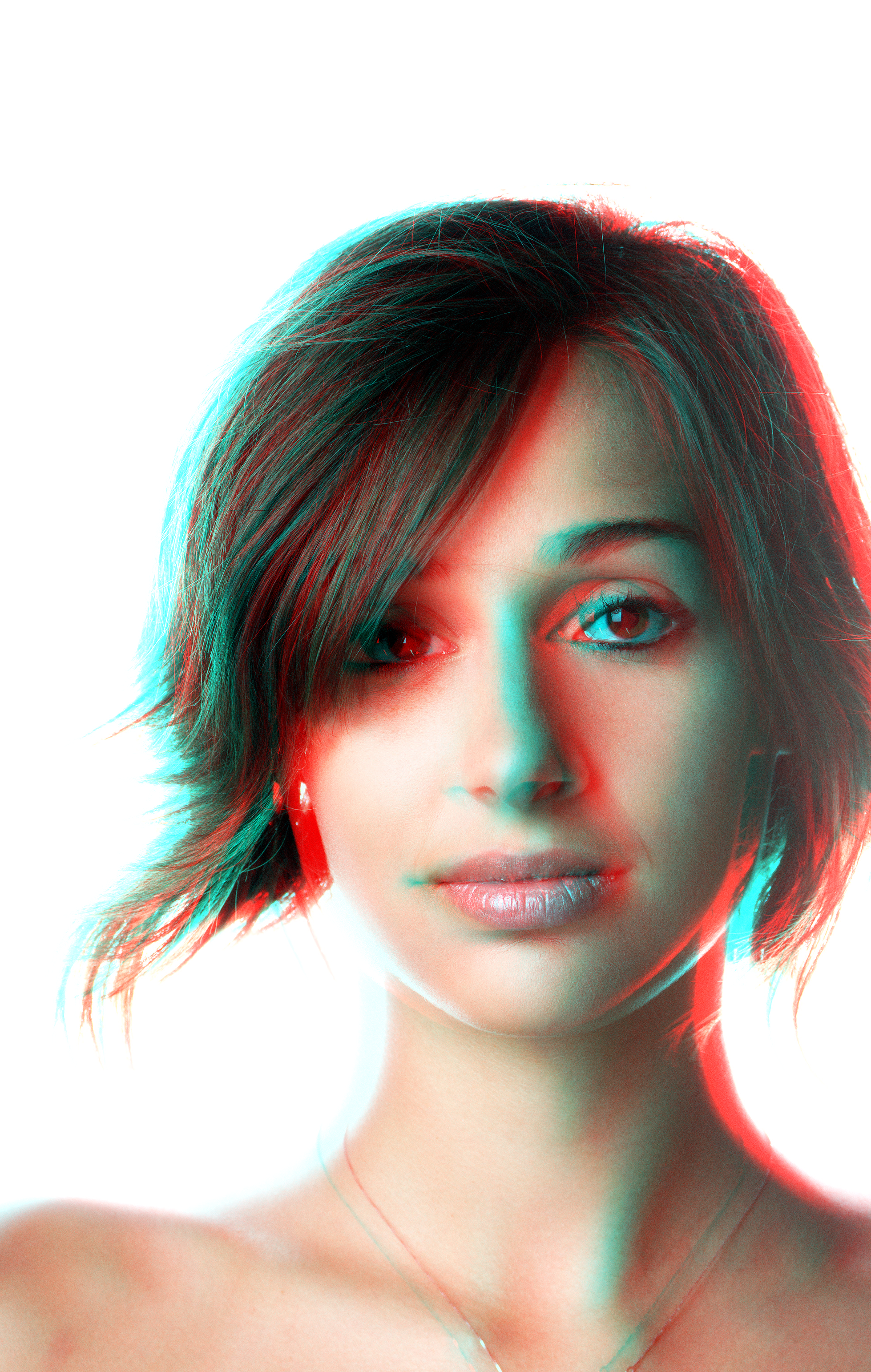
Per prima cosa dovrete avere a disposizione una firma da inserire, tipo quella che vedete nell’immagine sopra. In quel caso la firma è stata fatto con l’utilizzo di un font e dello strumento testo ma nulla vieta di scannerizzare una vostra firma vera.
La prima cosa da fare è quella di definire un nuovo pennello, andiamo su edit (modifica) e poi su define brush preset (definisci pennello), diamo un nome al nostro pennello. Continua >
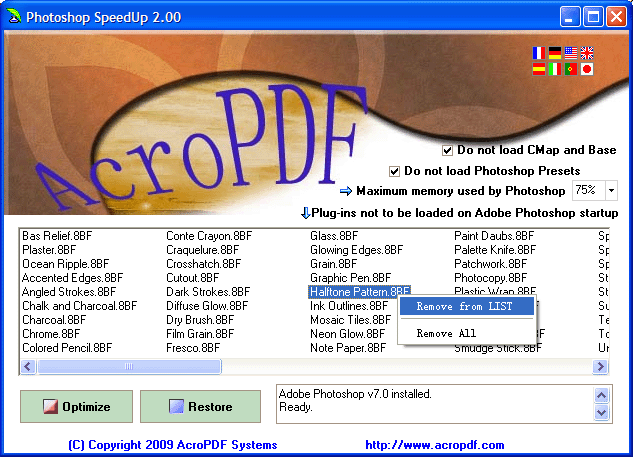
Una utile guida per ottimizzare le prestazioni di PhotoShop
19 apr
Photoshop è un’animale molto esigente dal punto di vista risorse e se lavorate con file di grandi dimensioni o magari su più files contemporaneamente c’è il riscio, specialmente su macchina meno carrozzate che il sistema si sieda.
Ma prima di spendere una fortuna per un hardware migliore, dischi più performanti, magari ulteriore RAM, sappiate che ci sono molti parametri sia di sistema operativo che propri di Photoshop che se settati opportunamente potrete ottenere alcune migliorie.
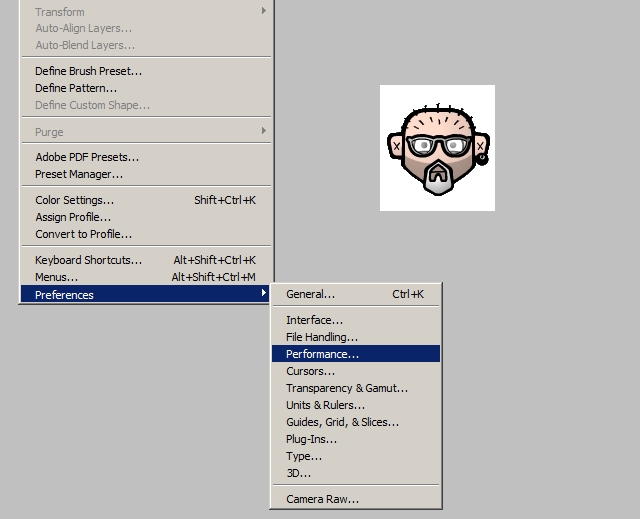
Ultimamente il performance team di Photoshop ha pubblicato recentemente una guida con 19 possibili settaggi che vanno dall’ottimizzazione della cache all’uso della ram.
Spero che vi sia utile e che sappiate l’inglese (magari qualche dritta la traduciamo)!
Adobe Photoshop CS5 performance
PinUp prima e dopo, anzi molto prima di Photoshop
11 apr
Anche prima dell’avvento di Photoshop molti ritoccavano le immagini per renderle come dire, più appetibili. Invece di usare un computer, tuttavia, i principali strumenti utilizzati erano matite e pennelli. Come noterete, le fotografie sono utilizzate come ispirazione e spesso sono molto diverse dal prodotto finale.
-
1.

-
2.

-
3.

-
4. Continua >
Manuale di fotoritocco con Gimp
12 dic

Ritengo il software open source una gradissima risorsa e quando posso la promuovo. Gimp, per i pochi che non lo conosco, lo si può considerare l’antitesi di Photoshop, il suo nemico giurato. Diciamo subito che Gimp non è Photoshop ma diciamo anche che molto spesso non se ne capiscono le differenze a meno di non essere dei professionisti.
Ad esempio GIMP e Photoshop hanno differenti caratteristiche nelle gestione dei colori. Photoshop supporta immagini a 16 bit, 32 bit e a virgola mobile, gli spazi colori Pantone, CMYK e CIE XYZ. GIMP, invece, supporta solo limitatamente lo spazio CMYK con un plugin aggiuntivo limitato (Separate+, il nuovo plugin per simulare il colore CMYK in GIMP). GIMP non può supportare, per motivi legali, lo spazio colore commerciale Pantone.
Inoltre, cosa ancora più “pesante” è la mancanza di un software di sviluppo dei RAW veramente efficace (un mio parere).
Detto questo ha dalla sua una cosa…è gratis ed è più che sufficiente per la maggior parte delle nostre esigenze, ecco perché vi suggerisco di dare una letta alla bella guida fatta da Maurizio Loreti e postata sul form Canon Club Italia.
Maurizio nella prefazione del libro dice:
Fin da quando ho cominciato ad usare GIMP per il ritocco delle mie foto,ho preso l’abitudine di mantenere degli appunti dettagliati (prima su carta,poi in un file del mio computer) che descrivessero passo per passo le ricetteda seguire per raggiungere certi scopi: ricette elaborate a partire dall’onlinehelp, dai tutorials esistenti e dalla mia esperienza personale; ed hocolto l’occasione della pensione per far diventare questi appunti un piccololibriccino. Attenzione: questo non vuole essere un manuale di fotografia (peresempio si dà per scontato che chi legge sappia cosa sia la profondità dicampo e come controllarla) anche se contiene, nella parte iniziale, qualcheconsiglio su come fotografare; né vuole essere un manuale di GIMP (peresempio si dà per scontato che chi legge sappia a cosa serve il Clone Tool ecome richiamarlo).
Be, che aspettate ad andarlo a scaricare?
Fatemi sapere cosa ne pensate, se il suo utilizzo lo trovate agevole e se sentite o meno la necessità di passare a Photoshop od altro software di elaborazione bitmap.
Ah, se ne sentiste la necessita sappiate che vi è anche la possibilità di dare a Gimp la stessa o quasi interfaccia di Photoshop.
Photoshop: aumentare la nitidezza delle immagini (avanzato)
11 dic
Il trattamento delle immagini per la pubblicazione sul web è una cosa del tutto diversa da quello che fareste per la stampa o la visualizzazione su schermi giganti. Quando si riducono le dimensioni di un’immagine, la nitidezza dell’immagine si può ridurre a causa del fatto che ci sono meno pixel da visualizzare.
Dopo l’articolo “Photoshop: aumentare la nitidezza delle immagini (base)” ecco la versione avanzata con la descrizione di ben 5 metodi diversi, che spero vogliate sperimentare, per la gestione delle nitidezza sulle immagini destinate al web.
Esamineremo 5 tecniche diverse, dalla più semplice alla più elaborata, ma non abbiate paura sono alla portata di tutti. Esamineremo 5: Constrasta (Sharpen), Accentua passaggio (High Pass Filter), Adamus Sharpening Technique, Luko Sharpening e la tecnica che uso personalmente e che consiglia di usare Juza.
Tutto questo tramite il solito Photoshop.
Metodo #1 – Contrasta (Sharpen)
Questa è una delle tecniche più semplici. Ottima per i novizi.
Andate su Filter->Sharpen->Sharpen (Filter->Sharpen->Sharpen)
Non ci sono settaggi da fare, tutto qui!
Metodo #2 – Accentua passaggio (High Pass Filter)
Duplicate il layer della vostra immagine.
Sul livello nuovo applicate Filter->Other->High Pass… (Filter->Other->High Pass…)
Aggiusta il raggio so that the lines in the photograph are visible. If you start to see colours, your radius is probably too high. For our example, we choose “0.7″
Cambiate l’opacità su “sovrapponi” (“overlay”).
Unite i livelli Livello->Unico livello (Layer->Flatten Image)
Metodo #3 – Adamus Sharpening (Marc Adamus)
Questa tecnica è molto semplice. In soldoni, per pubblicare una foto con lato 800 fai due passaggi, il primo porta l’immagine a 1600, ci fai il trattamento (che vedremo) e solo dopo fai la riduzione a 800 con ancora un piccolo trattamento. Ma andiamo nello specifico.
Riducete le dimensioni dell’immagine al doppio di quelle con le quali la volte pubblicare. Per esempio, se volete pubblicare una foto con lato lungo di 800 pixel allora riducetela a 1600. Su Photoshop, andate su Immagine->Dimensione immagine (Image->Image Size).
Adesso andate su Filtro->Contrato->Constrasta (Filter->Sharpen->Sharpen). Ripetete l’operazione per altre due volte.
L’ultimo passaggio è quello di ridurre le dimensioni dell’immagine a quelle di pubblicazione. Andate su Immagine->Dimensione immagine (Image->Image Size).
I risultati di questa tecnica variano un po. Spesso potreste voler applicare lo sharpen meno di tre volte.
Metodo #4 – Luko’s Sharpening
Molto efficace.
Andate su Filtro->Contrasta->Maschera di Contrasto (Filter->Sharpen->Unsharp Mask): Fattore(Amount) 18%, Raggio(Radius) 40 pixels, Soglia(Threshold) 0 levels.
Andate su Filtro->Contrasta->Maschera di Contrasto (Filter->Sharpen->Unsharp Mask): Fattore(Amount) 150%, Raggio(Radius) 0,3 pixels, Soglia(Threshold) 0 levels.
Poi andate su Modifica->Dissolvi Maschera di Contrasto (Edit->Fade Unsharp Mask): Opacità(Opacity) 100%, Metodo(Mode) “Scurisci” (“Darken”)
Poi di nuovo su Filtro->Contrasta->Maschera di Contrasto (Filter->Sharpen->Unsharp Mask): Fattore(Amount) 150%, Raggio(Radius) 0,3 pixels, Soglia(Threshold) 0 levels.
E per finire andate su Modifica->Dissolvi Maschera di Contrasto (Edit->Fade Unsharp Mask): Opacità(Opacity) 50%, Metodo(Mode) “Schiarisci” (“Lighten”)
Come sempre ogni immagine da storia a se.
Metodo #5 – consigliato da Juza
Questo è il metodo che io personalmente applico e che ho appreso in uno degli interessantissimi workshop che tiene Juza.
Andate su Filtro->Contrasta->Constasta Migliore
Impostate:
- Fattore con valori compresi fra 150 e 250%
- Raggio con valori compresi fra 0,3 e 0,4
- Elimina su “Sfocatura Lente”
- E abilitate la casella “Più preciso”
Il metodo migliore per verificare i diversi risultati e visualizzare le immagini in formato pieno, vi metto qui sotto i link, magari apriteli in diverse schede del vostro browser e passate dall’una all’altra.
————–
Ispirato da http://www.photoweeklyonline.com/sharpening-photos-for-the-web/
Anteprima PSD su windows
15 nov
E’ con orgoglio che vi voglio segnalare, grazie ancora ad Ilaria Lab, il software realizzato da Fabio Ciotoli che permette di avere l’anteprima rapida anche per i files PSD.
Ma diamo la parola a Fabio che scrive:
PSDPreview è una piccola utility che permette di abilitare l’anteprima dei file PSD direttamente nell’esplora risorse di windows. L’interfaccia è davvero semplice ed intuitiva:
Una volta avviato il programma basterà cliccare su ABILITA per avere il supporto completo su windows per i file PSD. Nel caso ci fossero problemi il software permette anche la rimozione dello stesso.
PSDPreview inoltre permette l’apertura rapidissima dei file di photoshop direttamente nel Visualizzatore foto di Windows.Il software è standalone e non necessita di installazione
Compatibile con Windows XP, Windows Vista e Windows 7.
Richiede Microsoft .net Framework (3.5 o sup)
Per scaricarlo, cliccate qui di seguito: Download PSDPreview
Il photoshop di Rachel: le donne le trucco così
14 nov
Al motto di “ogni donna merita di vedersi almeno una volta ritoccata” la fotografa americana Rachel Stephens ha costruito un piccolo impero fatto di clienti che sognano di apparire, almeno una volta, levigate e plastificate proprio come la modelle e le attrici che popolano i loro magazine preferiti. Sono donne normali, senza truccatori e parrucchieri sempre al fianco, che posano per un book che verrà poi fotoritoccato digitalmente per togliere rughe, pancia e inestetismi. Sono donne dai 20 ai 70 anni, di ogni taglia e di ogni forma, disposte a pagare una cifra minima di 250 dollari per vedersi almeno una volta giovane e magre come non lo sono mai state.
Io sono qui per chiunque volesse ^_^
Scatto, Sviluppo e stampa: le tre fasi della fotografia sono davvero cambiate?
27 ott

La post produzione è davvero una "invenzione" moderna? Guardate che effetti strabilianti fatti in camera oscura nel 1941!
Oggi vi svelerò un segreto, la post produzione delle immagini, al contrario di quanto si possa pensare, non è una scoperta dei tempi “digitali”.
Ora come allora il processo fotografico passa attraverso tre fasi:
- Lo Scatto.
- Lo Sviluppo del negativo.
- La “Stampa”.
Per quanto riguarda lo scatto le cose sono si cambiate soltanto marginalmente, le foto si continuano a fare usando tempi e diaframmi con il vantaggio che gli ISO nel digitale si possono variare per ogni scatto. La vera ed ovvia differenza è nel supporto di registrazione. La pellicola per l’analogico ed il sensore per il digitale. I due supporti implicano una diversa strategia di esposizione, argomento già trattato in questo post, ma nulla di stravolgente.
Per molti il processo fotografico, ora come allora, finisce qui. Scatta la foto poi basta scaricarla ed è pronta (oppure porto dal fotografo e ci pensa lui).
Ricordate da bambini come facevamo? Si scattava e poi si portava tutto al fotografo (all’epoca in cui ero bambino identificato spesso come “artigiano della fototessera”) e si aspettava sia lo sviluppo del negativo sia la stampa delle foto.
Era lui (programma interno alla reflex o persona fisica con negozietto all’angolo) che sceglieva al nostro posto se e come ottenere un certo risultato, a noi non restava che prendere quello che ci consegnava cosi com’era molte volte senza nemmeno sapere che si poteva fare altro.
Questa è una possibile scelta. A mio parere questo tipo di “passività” alla nostra creatività grossi limiti.
Come ho avuto modo di dire altrove, la fotografia parte da un’idea, da una sensazione a cui noi diamo concretezza con la nostra fotocamera, ma è in “camera chiara/oscura” che l’immagine prende vita. Far finta che la post produzione non esista o che non serva rappresenta un errore che non ci permette di esprimerci al meglio.
Le immagini che scattiamo sono nostre creature e così, come le creature, anche le nostre immagini hanno bisogno di cura e attenzione.
Pensate che i fotografi del passato non sistemassero le foto dopo lo scatto? Dovreste cercare su internet cose del tipo tirare un negativo oppure la mascheratura o bruciatura in fase di stampa (sotto vi faccio un piccolo riquadrino per spiegare le cose un pochino nel dettaglio).

Ecco come era una "vecchia" Camera Oscura, adesso l'avete dentro il vostro hard disk. da Foto-grafica.
La differenza fra un professionista ed un amatore a mio parare verte anche sulla considerazione che ha della post produzione, sia essa digitale o analogica. Le scelte La finisco qui…era soltanto per stimolare una eventuale discussione sull’argomento, magari vi va di lasciare la vostra idea a riguardo.
Ah, date un’occhiata al sito da cui ho preso l’immagine di apertura e vedrete che anche senza Photoshop si cercava di dare effetti “straordinari” alle foto.
La mascheratura del negativo si può effettuare sia proiettando ombra e luce grazie alla posizione delle mani, che interferiscono con il cono di luce dell'ingranditore, sia con piccole mascherine di cartone, fissate in cima a un'asticciola.
Mascherare e bruciare sono due tecniche complementari che hanno la stessa finalità: migliorare il contrasto locale delle stampe.
Bruciare significa allungare il tempo di posa quindi sovraesporle. Mascherare significa sottoesporre alcune parti della stampa.
Queste tecniche sono necessarie in tutte le situazioni in cui un valore medio di esposizione non è sufficiente a riprodurre in modo soddisfacente la gamma tonale in tutte le parti dell’immagine.
Un esempio tipico di bruciatura/mascheratura è quella richiesta da un cielo sovraesposto in ripresa; senza adeguati interventi: in stampa il cielo si presenterà come una zona bianchissima che tenderà a confondersi con il bianco della cornice. Per aumentare la leggibilità dei dettagli si dovrà effettuare una bruciatura facendo una seconda esposizione locale sul cielo, mascherando il resto dell’immagine, che ha già raggiunto la corretta esposizione.
Ci si può facilmente costruire da sé gli strumenti per mascherare, i cosiddetti sfumini, adattandoli alle proprie esigenze. Basta procurarsi del cartoncino nero opaco e del filo di ferro.
• Si ritaglieranno delle sagome di forma e grandezza proporzionale all’area che si desidererà mascherare, ma leggermente più piccole.
• Se le aree da mascherare sono grandi si prepareranno delle sagome con un’apertura al centro, di forma e grandezza proporzionale all’area da bruciare.
• Si applicherà poi il filo di ferro alla sagoma per poterla tenere posizionata sulla stampa senza che la mano finisca per produrre una mascheratura indesiderata..
• Durante l’esposizione bisognerà muovere continuamente il cartoncino in modo che la sagoma non produca bordi netti.
• La posizione della maschera è importante: più sarà vicina al foglio di carta, più il contorno sarà visibile.
• Attenzione al diaframma dell’obiettivo: tenetelo piuttosto chiuso per aumentare la durata dell’esposizione. Avrete più tempo a disposizione per muovere la maschera.
• Per effettuare buone mascherature occorre una certa pratica; conviene quindi provare l’effetto su un provino prima di passare alla stampa finale.
• Anche nel caso della mascheratura e della bruciatura bisogna comunque fare delle scelte: non è possibile infatti salvare tutte le alte luci o le zone di ombra profonda alternando bruciature e mascherature, pena una stampa dal sapore molto falsato.
• Bisognerà quindi decidere prima dove e come intervenire, evitando le esagerazioni. Gli stampatori esperti riescono a bruciare e mascherare a istinto e spesso utilizzano le mani per creare delle forme in continuo cambiamento, utilizzandole come degli sfumini. In questo caso però non si parla più di procedure ripetibili.
• Ricordatevi di prendere nota delle mascherature e delle bruciature sul retro della stampa o nel quaderno d’appunti per rendere la procedura ripetibile. Andranno indicate le zone della stampa che hanno subito gli interventi; l’ideale è disegnare in modo sommario l’immagine definitiva ed evidenziare le zone che sono state mascherate o bruciate e l’intensità dell’intervento.
![]()
La stessa cosa adesso la facciamo comodamente e senza creare strumenti “strani” tramite le apposite iconcine di Photoshop.
Il trattamento forzato (tiraggio della pellicola)
A volte ci si può trovare in situazioni di luce molto precaria in cui è necessario ottenere il massimo dalla pellicola; in questi casi è possibile esporla per una sensibilità superiore a quella nominale, ed effettuare uno sviluppo prolungato. In questi casi si dice che la pellicola è “tirata”.
Occorre tenere presente che aumentano anche grana e contrasto. Alcune pellicole sono progettate per questo trattamento e lo reggono meglio.
In questo caso nel processo digitale abbiamo varie possibilità, alzare gli iso in fase di scatto od aumentare l’esposizione nella fase di post produzione. Sono possibilità, ne buone ne cattive…diventano buone o cattive a seconda di come noi le applichiamo.
Una cosa che dico sempre quando tengo dei corsi è che Photoshop non è una macchina fotografia e non serve a fare belle fotografie. Le belle fotografia le facciamo nel momento in cui scattiamo! Per come la penso io la post produzione deve essere un processo atto al raggiungimento della immagine che abbiamo previsualizzato i fase di scatto e non una correzione degli errori fatti in ripresa.
Photoshop: Due parole sui livelli
12 ott
Potete pensare ai layer come ad una serie di singole immagini immagini sovrapposte. L’immagine finale sarà il risultato dell’ordine in cui le singole immagini sono sovrapposte e dell’opacità/trasparenza (due parametri importanti che potete impostare) di ognuna di esse.
INTRODUZIONE AI LIVELLI
Ogni “zona” dell’immagine finale cosi facendo potrà essere modificata singolarmente e ad ognuna di esse vi potrete applicare un effetto diverso e ben delineato, ad esempio in un panorama potreste voler schiarire la “terra” o scurire leggermente il cielo per renderlo più drammatico senza dover per forza applicare l’effetto a tutta l’immagine.
Ogni volta che applicate un effetto od una regolazione alla vostra immagine, photoshop applica l’effetto ad un nuovo layer cosi che la vostra immagine sia sempre “salva”, questo meccanismo si chiama editing non distruttivo.
Di conseguenza applicando una serie di effetti diversi otterrete una serie di layer diversi. Potrete valutarne gli effetti accendendo o spegnendone alcuni o tutti contemporaneamente.
A questo punto dovrebbe essere chiaro che il risultato finale sarà la somma degli effetti applicati e dei livelli (layer) visibili. Come accennato, ogni livello può essere nascosto o visualizzato per poter meglio valutare gli effetti che avrà sull’immagine finale.
La prima cosa da fare, volendo utilizzare i livelli in maniera corretta, è creare un livello di backup, preservando l’immagine originale e consentendoci di lavorare con più tranquillità.
Photoshop CS5: pulizia della pelle facile e veloce
10 ott
Photoshop CS5 introduce lo Strumento pennello correttivo al volo (Sopt Healing Brush Tool) che permette con due click di risolvere la stragrande maggioranza dei nostri problemi. Dico nostri riferendomi a noi fotografi non di moda.
A questo punto non vi resta, dopo aver impostato i parametri dello strumento come segue, di passare lo strumento su tutte quelle imperfezioni della pelle che volete evitare.
Ad esempio
Photoshop CS5: scontornare i capelli
8 ott
Una delle cose più complicate, almeno per quanto mi riguarda, è quella di scontornare i capelli di una modella amica o piume e peli di qualche anomaletto di casa e non.
Per fortuna che la nuova CS5 ci da una grossissima mano attraverso il Rilevamento Bordo.
Vediamo come sono arrivato da questa immagine:
a questa:
Procediamo con ordine, la prima cosa da fare è fare una prima selezione dell’area da scontornare ma senza la necessità di essere precisissimi, diciamo una soluzione grossolana.
Rimuovere gli occhi rossi con Photoshop
7 ott
L’effetto “occhi rossi” che abbiamo visto parecchie volte nelle foto ora è possibile correggerlo con lo strumento Occhi rossi.
Questo fenomeno si presenta quando obiettivo e flash della macchina fotografica sono molto vicini, come nelle macchine compatte, e le condizioni di luce sono scarse. Un esempio (figura 1):
Figura 1

Rimuoviamo questo effetto selezionando lo strumento Occhi rossi che troviamo nel sottomenu dello strumento Pennello correttivo al volo, spostiamoci sull’immagine e tracciamo attorno alla pupilla del soggetto una selezione (figura 2):
Figura 2

Rilasciamo e vedremo la pupilla ritornare nera (figura 3):
Figura 3

In alto, sulla barra delle opzioni, troveremo due metodi per variare il risultato qualora non fossimo soddisfatti. Dimensione pupilla aumenta o diminuisce l’area su cui agisce lo strumento Occhi rossi. Scurisci imposta il fattore di scurimento della correzione. Più il valore è alto più la pupilla tenderà al nero.
Traduzione Photoshop da inglese a italiano
7 ott

Siccome alcuni di noi sono abituati a lavorare con Photoshop in inglese , per evitare che magari il nome di uno strumento ci sfugga al momento del bisogno, magari quando abbiamo sottomano un tutorial nell’altra lingua, ecco qui la traduzione dei comandi da inglese a italiano.
Metodi di Fusione – Blending Modes
Normale – Normal
Dissolvi – Dissolve
Scurisci – Darken
Moltiplica – Multiply
Colore Brucia – Color Burn
Brucia Lineare – Linear Burn
Schiarisci – Lighten
Scolora – Screen
Colore Scherma – Color Dodge
Scherma Lineare – Linear Dodge
Sovrapponi – Overlay
Luce Soffusa – Soft Light
Luce Intensa – Hard Light
Luce Vivida – Vivid Light
Luce Lineare – Linear Light
Luce Puntiforme – Pin Light
Miscela Dura – Hard Mix
Differenza – Difference
Esclusione – Exclusion
Tonalità – Hue
Saturazione – Saturation
Colore – Color
Luminosità – Luminosity
Altri metodi di fusione:
Dietro – Behind
Cancella – Clear


Commenti recenti